Tuesday, April 5, 2016

Cara Membuat Tabel Di MS. Excel 2007 by s2c3r

Cara Membuat Tabel Di MS. Excel 2007

Cara membuat tabel di Microsoft Excel 2007 sebenarnya hampir sama dengan di Microsoft Excel versi 2003 dan 2010. Untuk versi di atasnya saya belum pernah mencoba jadi tidak berani bilang sama. Tapi saya rasa tidak akan jauh berbeda, biasanya hanya posisi menu saja yang tidak sama.
Oke, kita langsung masuk ke materi ya. Tapi akan saya bedakan menjadi dua tutorial yang disesuaikan dengan situasi yang Anda hadapi.
Membuat Tabel di Lembar Kosong
Apabila dokumen Excel Anda masih kosong, belum ada satupun data di dalamnya. Maka ikuti panduan yang ini.
  • Buat dokumen Microsoft Excel baru kemudian klik menu Insert � Table.
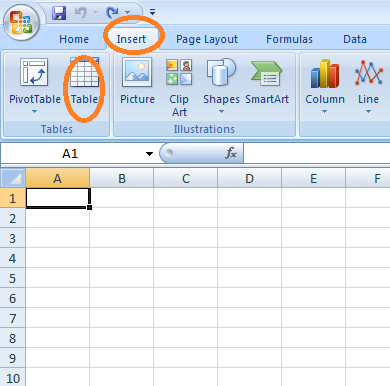
Cara Membuat Tabel di Microsoft Excel 2007

  • Biarkan saja jendela perintah yang muncul, jangan di klik. Tandai baris dokumen dengan cara mengklik dan tahan lalu tarik di sepanjang baris dan kolom sesuai dengan jumlah yang Anda inginkan. Baru kemudian klik tombol OK di jendela perintah.
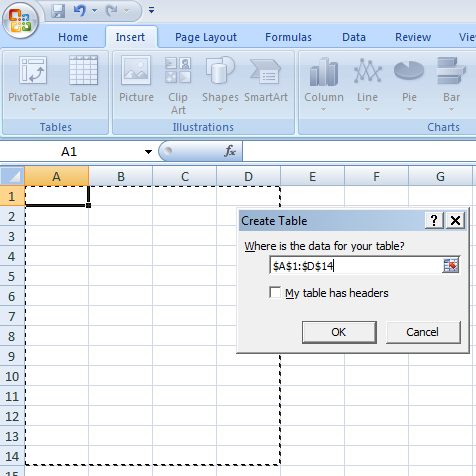
Cara Membuat Tabel di Microsoft Excel 2007
  • Selesai, tabel Anda sudah jadi. Sekarang tinggal memasukkan angka-angkanya.
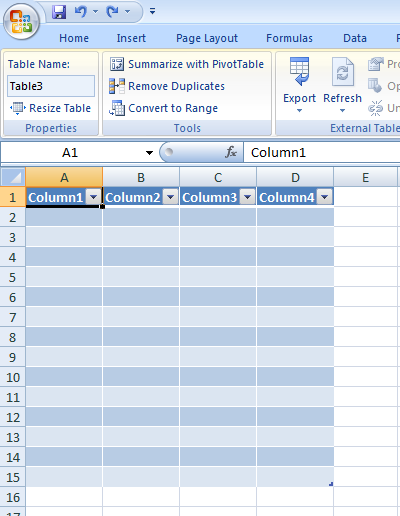
Cara Membuat Tabel di Microsoft Excel 2007
Membuat Tabel di Dokumen Jadi dengan Border
Cara membuat tabel di Microsoft Excel yang sudah jadi sedikit berbeda dengan membuat tabel di dokumen kosong, walaupun bisa saja memakai cara di atas tapi akan lebih sulit. Menurut hemat saya akan lebih mudah bila kita menggunakan border saja untuk menggantikan tabel.
  • Buka dokumen Microsoft Excel Anda, anggap saja datanya seperti ini. Blok atau tandai semua baris dan kolom yang terdapat data di dalamnya.
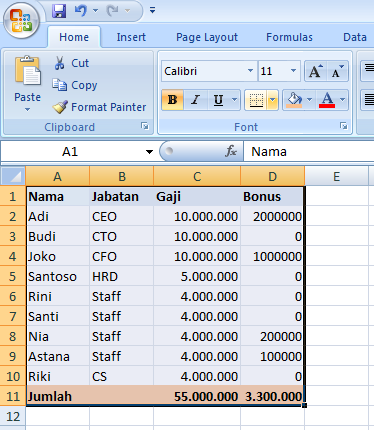
Cara Membuat Tabel di Microsoft Excel 2007


  • Kemudian klik tanda ikon menu Border kemudian pilih All Borders atau Outside BordersAll Borders untuk memberi garis border di semua tabel sementara Outside Borders hanya garis luar data yang Anda tandai.
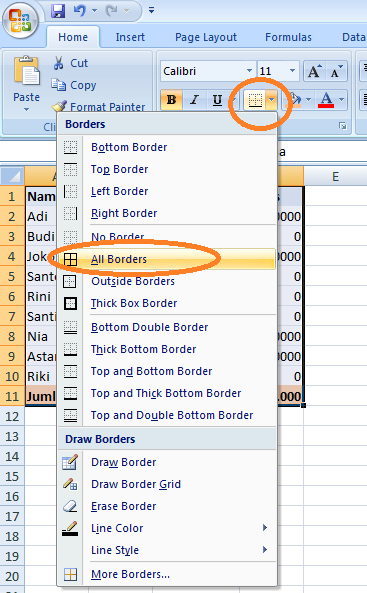
Cara Membuat Tabel di Microsoft Excel 2007
  • Hasil akhirnya seperti ini. Anda bisa juga memilih jenis garis menggunakan langkah di atas, pilih opsi Line Style atau merubah warna garis dengan opsi Line Color.
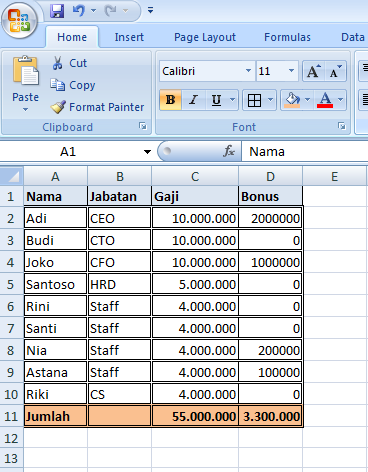
cara membuat tabel di microsoft excel
Silahkan berkreasi, dicoba dan jangan takut salah. Atau jika tak ingin datanya hilang, Anda bisa mencoba membuat tabel di Microsoft Excel menggunakan lembar dokumen baru kemudian buat salinan data tersebut dan coba praktekkan.


Sunday, April 3, 2016

MEMBUAT OPENING HITUNGAN MUNDUR 321 POWERPOINT by s2c3r

MEMBUAT OPENING HITUNGAN MUNDUR 321 POWERPOINT


Cara membuat hitungan mundur 3 2 1 opening pada slide Powerpoint. Membuat berbagai efek khusus sebagai opening pada powerpoint ada banyak cara. . Kali ini membuat efek opening dengan hitungan mundur 321 pun tak kalah untuk membuat slide presentasi kita menjadi lebih menarik.
Berikut adalah cara membuat opening hitungan mundur pada Powerpoint:
  1. Pertama download dulu beberapa gambar sebagai perangkat pembuatan efek loadingnyaDISINI. kemudian extract file agar menjadi sebual folder.
  1. Buka program PPTnya, kemudian buat 3 buah slide. Pada slide pertama, klik Insert --> Picture kemudian pilih dari folder hasil download tadi gambar angka 3 yang berwarna putih, kemudian Insert --> Picture lagi gambar angka 3 warna hitam.

    Hitungan mundur 321 powerpoint

  1. Slide kedua, ulangi langkah ke 2 diatas dan lakukan tidakan untuk gambar angka 2. Slide ke tiga ulangi tindakan untuk gambar angka 1.
  1. Saatnya berikan efect animation. Klik Animation --> Custom animation. Kemudian klik Add Animation --> Exit --> Wheel.


  1. Jangan lupa untuk mengubah settingan Star = Whit Previous, Spokes = 1, dan Speed = Fast. Lakukan settingan tersebut pada slide 1, 2, dan 3. Jangan lupa juga Advanced Slideubah menjadi Automatically After
Kalau sudah, langsung coba anda mainkan slide shownya dengan menekan F5. Jika anda melakukannya dengan benar, gerakan opening dengan hitungan mundur akan berjalan otomatis
Demikian tutorial membuat opening hitungan mundur 321 di powerpoint. Jika anda ingin langsung mendownloadnya dalam bentuk PPT bisa langsung download DISINI. Semoga bermanfaat dan nantikan tutorial powerpoint selanjutnya.